
Tekst laten voorlezen
Met de knop ‘Lees voor’ kun je tekst op onze website laten voorlezen. Deze knop vind je rechtsboven aan elke pagina. De tekst wordt tegelijk gemarkeerd. Zo kun je makkelijk meelezen.
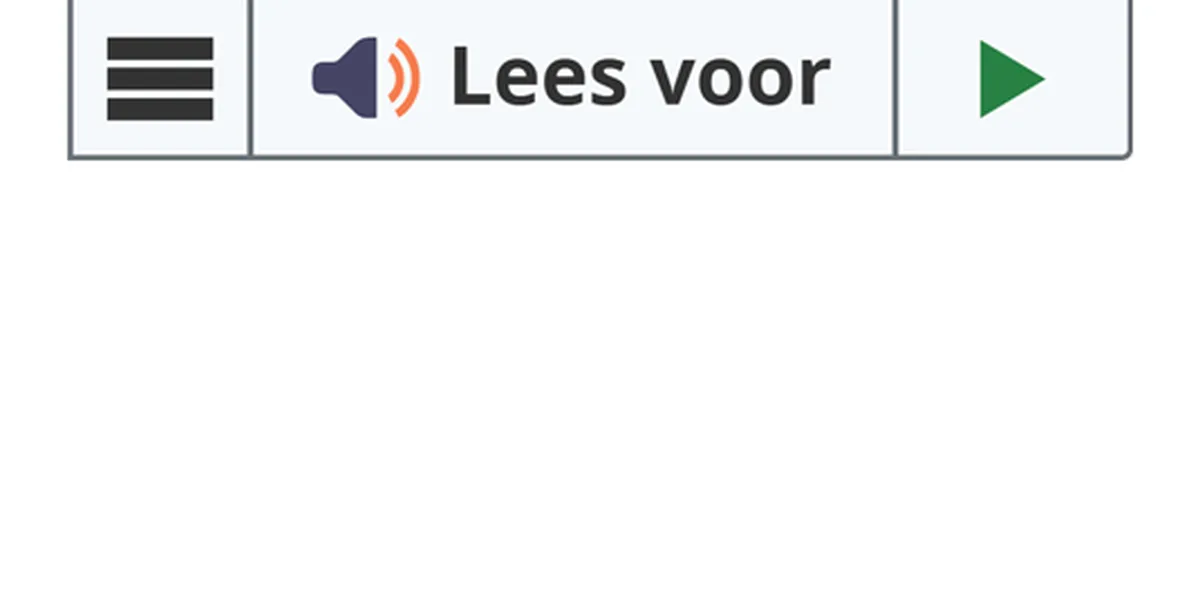
Met de knop ‘Lees voor’ kun je tekst op onze website laten voorlezen. Deze knop vind je rechtsboven aan elke pagina. De tekst wordt tegelijk gemarkeerd. Zo kun je makkelijk meelezen.
Hoe werkt het?
Klik op de knop ‘Lees voor’ om het voorlezen te starten. De webReader gaat dan aan.
Wat kun je doen met de webReader?
Met het menu van de webReader kun je:
- Een stuk tekst selecteren en laten voorlezen.
- Op een alinea klikken om die te laten voorlezen.
- De tekst in een eenvoudige weergave bekijken (zonder drukke opmaak).
- De tekst aanpassen aan jouw voorkeur (lettertype, grootte en kleuren).
- Een audiobestand downloaden om later te luisteren.
- Tekst vertalen en laten voorlezen in een andere taal.
- De leessnelheid en kleuren instellen.
- Tekst onderaan het scherm extra groot weergeven.
- De betekenis van een woord opzoeken.
- Op ‘Help’ klikken voor extra uitleg.
Toetsenbord gebruiken
Je kunt de webReader ook met het toetsenbord bedienen.
- Ga naar de voorleesknop: wijzigingstoets + K.
- Start het voorlezen: wijzigingstoets + L.
- Open of sluit het menu: wijzigingstoets + 1.
- Open de helpfunctie: wijzigingstoets + I.
- Gebruik Tab en Shift + Tab om door het menu te gaan.
- Druk op Enter of spatie om iets te kiezen.
- Met Escape sluit je het menu of stop je een actie.
Let op: welke wijzigingstoets je gebruikt, hangt af van je browser en apparaat.
Werkt op deze apparaten
De webReader werkt op bijna alle apparaten, zoals:
- computer of laptop
- tablet
- smartphone
En op de meeste systemen, zoals:
- Windows
- Android
- iOS/iPadOS
- macOS
- Linux
Ook werkt de webReader in de meeste browsers, zoals Chrome, Edge, Firefox en Safari.
Cookies
Als je cookies accepteert voor webReader onthoudt de webReader jouw instellingen.

